
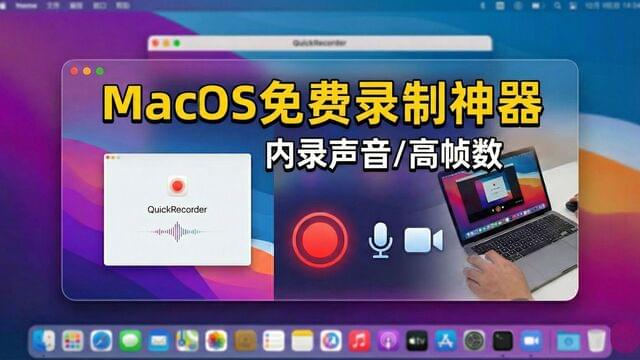
对于许多MacOS用户来说,寻找一款既能录制高清画面,又能完美收录系统声音(内录)的软件一直是个痛点。虽然系统自带的QuickTime Player可以录屏,但往往无法直接录制电脑发出的声音。
今天,我们将深入介绍一款名为 QuickRecorder 的免费开源工具。它不仅解决了系统内录的难题,还提供了媲美收费软件的高级功能 。
为什么选择 QuickRecorder?
QuickRecorder 是一款专为MacOS设计的轻量级录屏工具,它的核心优势在于“免费且开源”以及极其强大的功能整合 。以下是它的几大核心亮点:
1. 完美支持系统声音内录
这是该软件最大的亮点之一。在简洁的界面中,你只需勾选“系统声音录制”选项,即可在录制画面的同时,清晰地录下电脑内部发出的声音 。此外,它还支持同时录制麦克风或其他外部设备的声音,非常适合制作解说视频 。
2. 丰富多样的录制模式
QuickRecorder 提供了灵活的录制范围选择,满足不同场景的需求:
-
全屏录制:支持多显示器选择(如屏幕1或屏幕2) 。
-
区域录制:你可以自由框选、放大或缩小想要录制的具体区域 。
-
窗口录制:智能识别并选择特定的应用窗口进行录制 。
-
应用程序录制:这是一个非常实用的功能。你可以指定录制某个APP(如浏览器),即使你在录制过程中打开了其他窗口,软件也只会录制选定的APP内容,极大地保护了隐私 。
3. 专业级的画质与性能
别看它体积小,性能却十分强悍:
-
高帧率支持:支持超高帧数录制的流畅画面 。(例如:我的显示器240帧就可以录制240帧)
-
画质调节:提供高、中、低三档输出画质选择,并支持 HDR格式 录制 。
-
细节控制:你可以选择是否录制鼠标光标,或者是否录制APP的声音 。
4. 独特功能:iOS设备投屏录制
除了录制电脑屏幕,QuickRecorder 还具备录制移动设备的功能。通过USB将iPhone或iPad连接到Mac,即可直接录制iOS设备的画面,这对于演示手机APP或游戏非常有帮助 。
如何使用与设置?
QuickRecorder 的界面设计非常直观,无需复杂的学习成本:
-
参数设置:在开始录制前,你可以点击偏好设置,对常规选项、录制参数、输出格式以及快捷键进行个性化修改 。
-
选择模式:根据需要选择录制全屏、区域、窗口或特定的应用程序 。
-
开始录制:确认系统声音或麦克风已勾选,点击开始按钮即可 。
下载与安装
由于这是一款开源软件,你可以直接访问其 GitHub 页面进行下载。在发布页面找到以 .dmg 结尾的安装包,下载并安装即可使用 。